
表格从杂乱无章到井然有序:一个公式实现隔行填充颜色!
是不是每次处理Excel表格时,都为如何批量快速隔行加粗字体、增加底色等操作而感到头疼?手动一行行操作,既耗时又容易出错,难道就没有更高效的方法吗?表姐就教你一招,让你轻松掌握Excel隔行格式调整的秘诀!
想了解更多精彩内容,快来关注Excel函数表姐
要实现Excel表格中的隔行加粗字体和增加底色,我们首先可以考虑使用格式刷这个便捷工具。

首先,选择你想要作为模板的第二行,点击字体加粗,或者设置其他你想要的格式,比如填充底色。

接着,直接选取第二行(已设置好格式)和任意一行作为参考,双击格式刷。这时,你会发现鼠标变成了一个带有刷子的小图标。

将格式刷向下拖动,轻轻刷一下那些你需要批量填充格式的行。就像变魔术一样,这些行的字体瞬间加粗了,底色也按照你的设定填充好了。
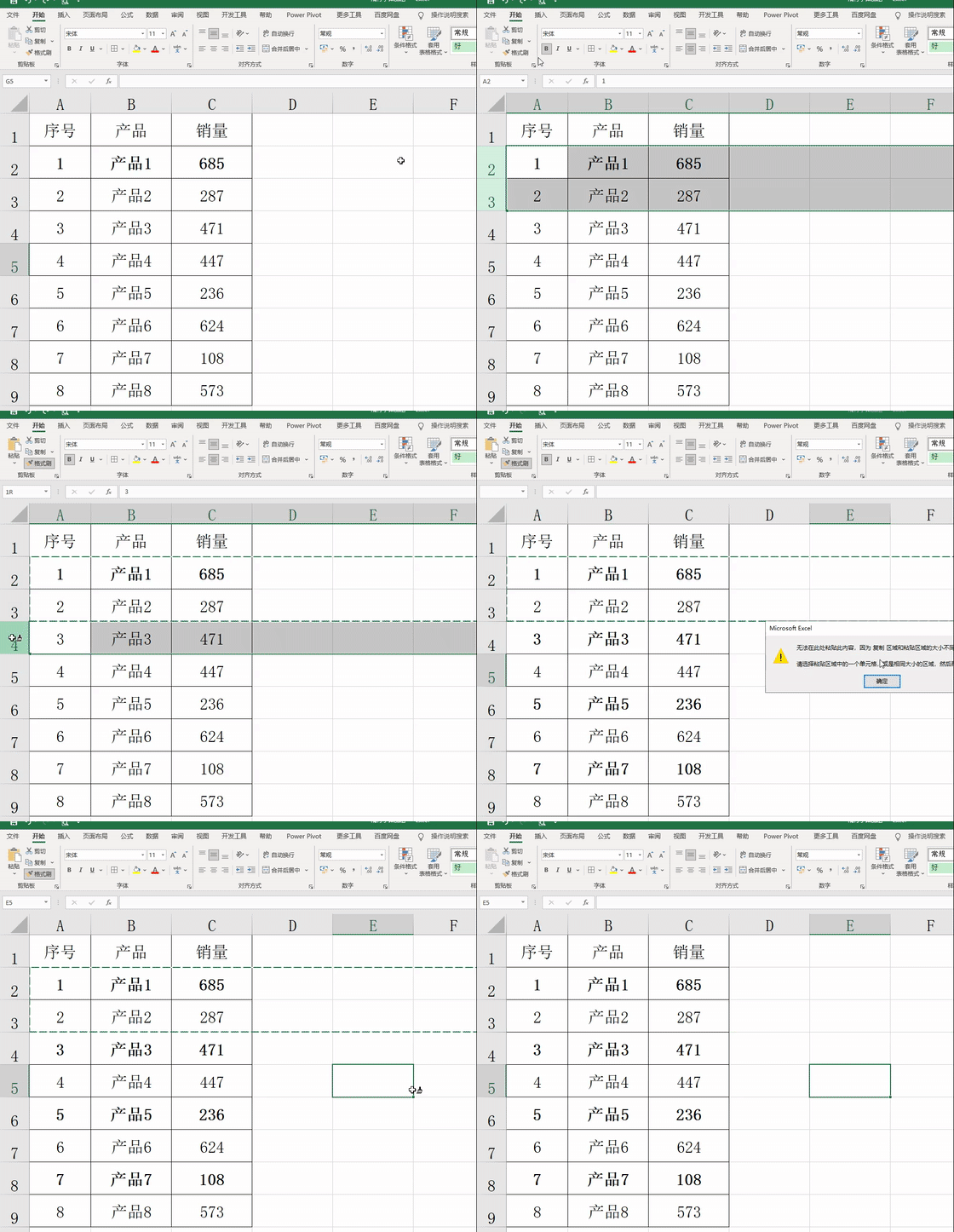
格式刷不仅限于加粗字体,还可以帮你快速填充底色、添加下划线、设置字体倾斜等。只需要你先在某一行设置好你想要的格式,然后用格式刷一刷,整个表格就能瞬间变得整齐划一。

如果你处理的表格数据较多,或者想要更自动化一些,那么可以采用第二种方法。这种方法就是利用Excel的条件格式功能,通过公式来设置隔行格式。↓

首先,选取你想要调整格式的表格区域。然后,点击菜单栏上的“条件格式”,选择“新建规则”。

在弹出的对话框中,选择“使用公式设置格式”。接下来,输入公式:=MOD(ROW(),2)=0。
这个公式的意思是,如果当前行的行号是偶数,那么就满足条件,执行我们设定的格式。

在“格式”选项中,你可以选择字体加粗、底色填充等你想要的格式。设置好后,点击确定,你会发现表格中的偶数行瞬间就变成了你设定的格式。

三、掌握隔行格式调整的小技巧
在使用格式刷时,如果你只想复制部分格式,可以先设置好模板行,然后只选择你想要的格式进行复制。这样,在刷其他行时,就不会影响到你不希望改变的格式了。对于条件格式中的公式设置,除了使用=MOD(ROW(),2)=0来判断偶数行外,你还可以根据实际需要调整公式。比如,如果你想要对某一列中的特定数值进行格式调整,可以使用IF函数结合其他函数来实现。
综上所述:
通过表姐的介绍,相信你已经掌握了Excel表格中批量快速隔行加粗字体、增加底色等操作的方法。无论是使用格式刷还是条件格式加公式的方式,都能让你在处理表格时更加高效、便捷。这些方法不仅适用于日常工作中对表格的美化和整理,还能在数据分析和报告制作中发挥重要作用。
掌握这些Excel高效技巧后,你将能够更加游刃有余地处理各种表格格式调整任务。无论是简单的隔行加粗还是复杂的条件格式设置,都能轻松应对。相信这些技巧会让你的工作变得更加轻松、高效,也让你在同事和领导面前展现出更加专业的Excel操作能力。
猛戳表姐头像:观看我的直播,学习更多干货内容!↓↓↓
推荐资讯